Relic Analyzer for NIGHTREIGN

遺物一覧を録画するだけで、
所持遺物をまるごと整理。

エルデンリング ナイトレインの「遺物儀式」の遺物一覧でカーソルを右に流した動画から、遺物の名前・色・種類・効果・デメリットを自動で一覧化。キャラと献器に合わせたビルドの自動作成や、削除してよい遺物の洗い出しまでできます。

インストール不要・無料。動画は閲覧しているパソコンの中だけで処理され、サーバーには送信されません。
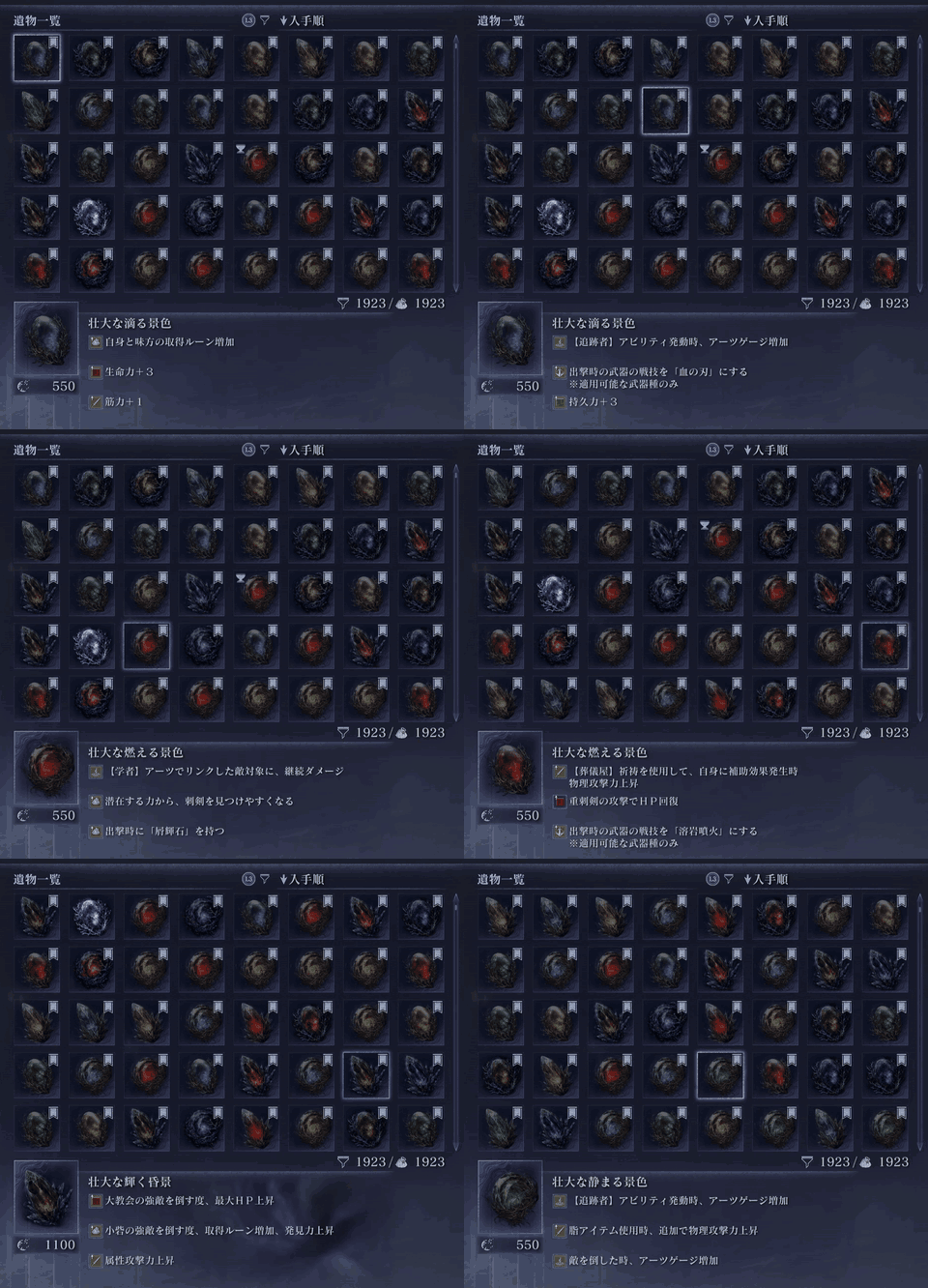
遺物一覧の左上から十字キー右でカーソルを送っていく録画の様子
録画のイメージ: 左上の遺物から右キーを押しっぱなしにするだけ
I

自動で読み取り

1 本の録画から遺物を 1 個ずつ切り出して文字認識。1923 個をデスクトップ版で約 2 分、ブラウザ版で約 5 分で一覧化し、CSV / JSON に出力します。

II

ビルドを自動作成

キャラと献器(通常 3 枠と深層 3 枠のスロット色)を選び、獣の祈祷・冷気・出血・魔術・各キャラ専用など 21 種のビルドから最適な組み合わせを探します。

III

削除候補を洗い出し

全ビルドとキャラの約 90 通りで採点し、どこでも使われない遺物や上位互換を持っている遺物を一覧化。売却・整理の判断材料になります。

使い方

01

遺物一覧を録画する

「遺物儀式」から遺物一覧を開き、リストの一番上・左上の遺物を選んだ状態で録画を始めます。十字キー右を押しっぱなしにすると、行の端で自動的に次の行へ進むので、最後の遺物まで止めずに送ります。1000 個で 1 分強です。

録画は PS5 の「ビデオクリップ」や PC の録画ソフトで、ゲーム画面全体を録ってください。詳しくは録画の注意点へ。
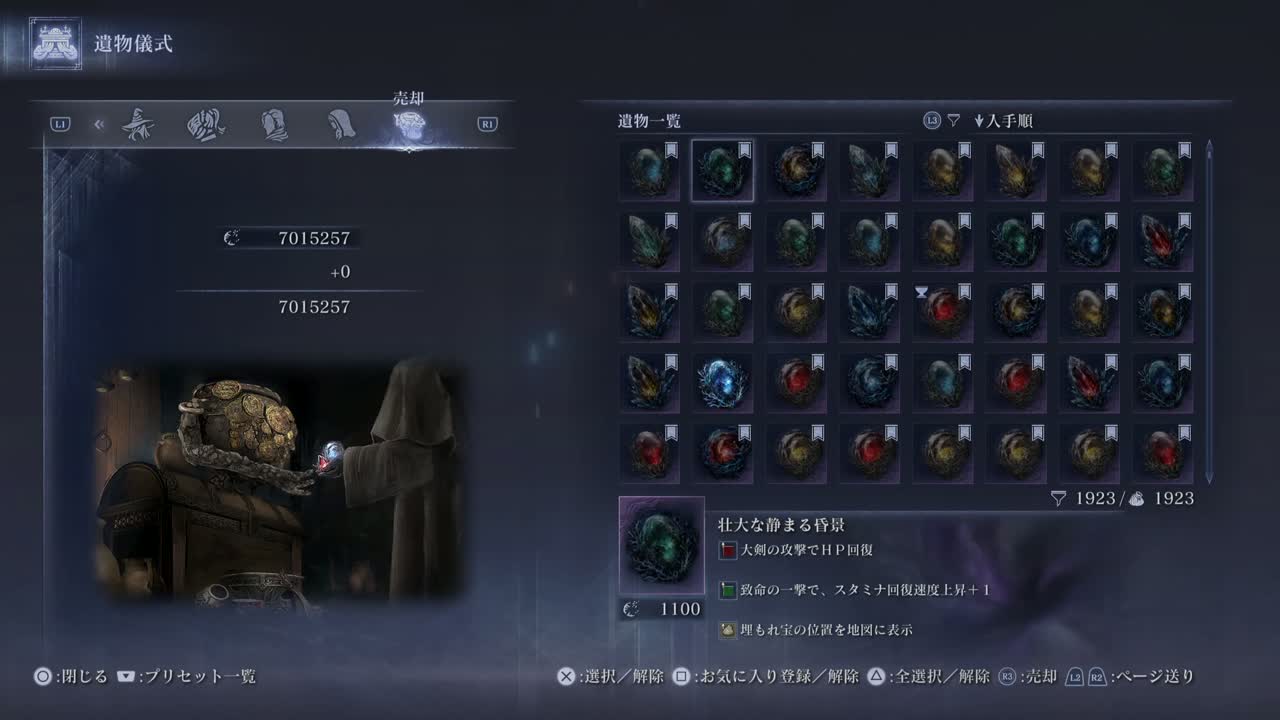
録画開始時の遺物一覧画面。左上の遺物にカーソルがあり、スクロールバーが一番上にある
開始時の画面: 左上にカーソル、スクロールバーは一番上
02

録画を解析する

動画を解析のページに録画をドロップして「解析開始」。まずは範囲指定で先頭 10 個だけ試して、ゲーム画面と一致するか確認するのがおすすめです。デスクトップ版はアプリをダブルクリックして動画を選ぶだけです。

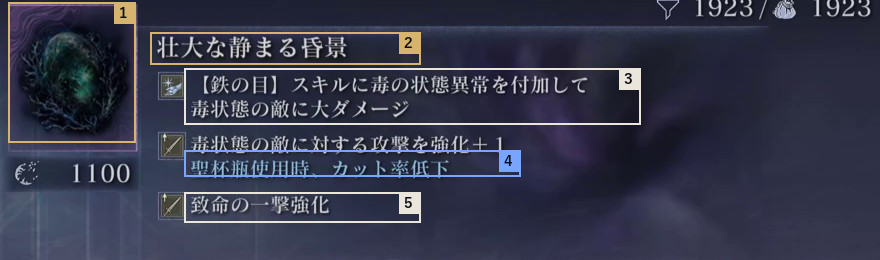
読み取るのは右下の詳細パネルです。

  1. 1遺物アイコン(固有遺物は右下の菱形の色で判定)
  2. 2名前(グレード・色・通常/深夜を判定)
  3. 3効果。折り返した 2 行目も 1 つの効果にまとめる
  4. 4青字はデメリットとして記録
  5. 5アイコンのある行ごとに次の効果
遺物の詳細パネルで、アイコン・名前・効果・折り返し行・青字のデメリットを番号付きの枠で示した図
詳細パネルの読み取り箇所
03

ビルドを作る・整理する

ビルド作成・整理で、キャラ・献器・ビルドを選んで「自動で最適な構成を選ぶ」。スロットの色、深層スロット、重複しない効果、「出撃時の武器」系は一番左の遺物だけ有効、他キャラ専用の効果は無効、といったルールを考慮します。

「整理(削除候補)」タブでは、どのビルドでも上位に入らない遺物や、上位互換がある遺物を一覧にできます。
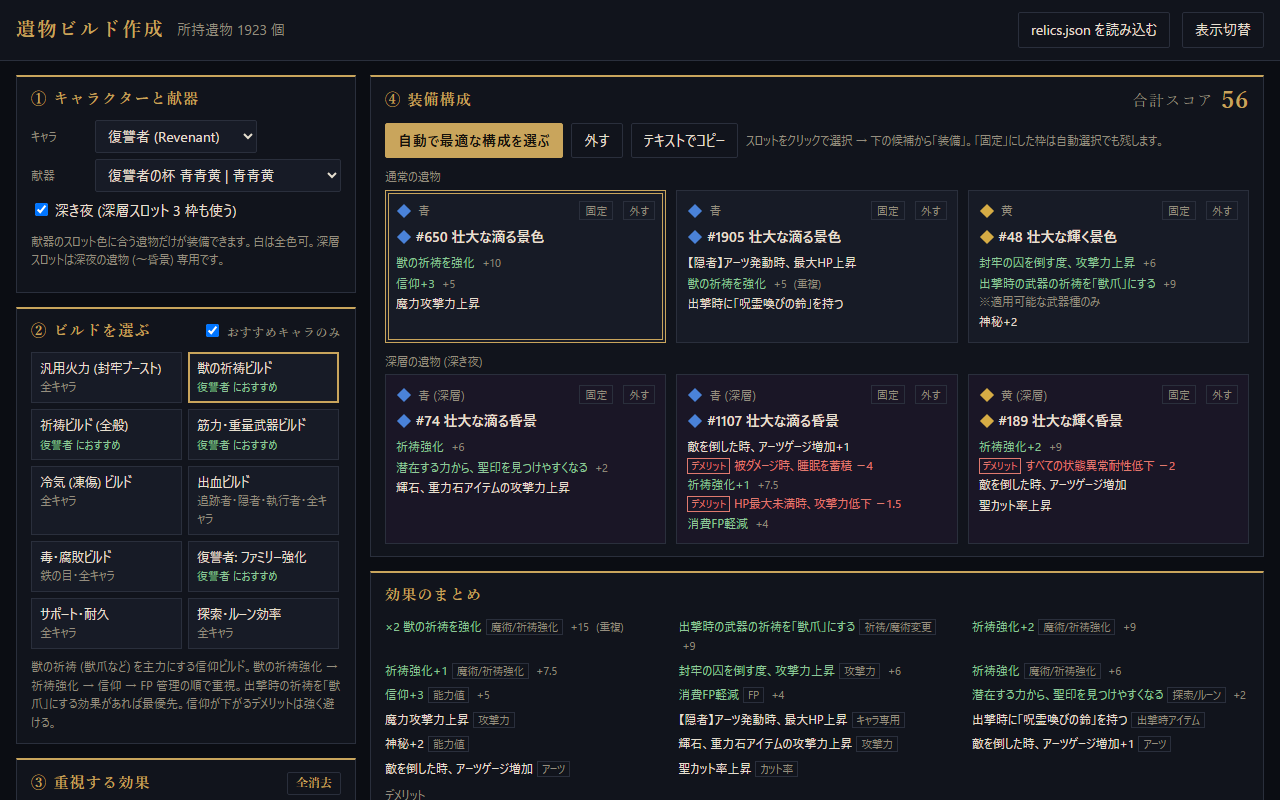
ビルド作成画面。献器の通常 3 枠と深層 3 枠に遺物が装備され、効果と点数が表示されている
ビルド作成画面(復讐者・獣の祈祷ビルドの例)

録画の注意点

解析は「画面のどこに何が表示されるか」を前提にしています。録画の仕方で結果が大きく変わるので、次の点を守ってください。

推奨やること

  • ゲーム画面全体を 16:9 で録画(1920×1080 推奨。他の解像度は自動で拡大縮小)
  • 遺物一覧を開き、並び順を決めてから録画(例: 入手順)
  • 録画開始時にリスト最上部の左上の遺物を選んでおく
  • 十字キー右を押しっぱなしにして最後の遺物まで送る
  • 絞り込みを解除し、所持数の表示(例: 1923 / 1923)が同じ状態にする
  • ゲームの表示言語は日本語
  • 保存形式は MP4 (H.264)

避けるやってはいけないこと

  • スマホでテレビ画面を撮影した動画(画面の位置がずれて読めません)
  • 配信用のオーバーレイ・ワイプ・通知が右下の詳細パネルに重なる録画
  • 録画中のページ送り(L2 / R2)・並び替え・絞り込み・ほかのメニューを開く操作
  • 途中から始まる録画(自動で見つからない時は「開始位置(秒)」を指定)
  • HDR のまま録画して色が大きく変わった動画や、極端に低画質な動画
  • 日本語以外の表示(辞書が日本語のため)
長い録画は範囲指定(先頭から N 個とばして M 個)で分割して解析できます。ブラウザ版は「前回の結果に追加する」を有効にすると結果がまとまります。同じ遺物が隣り合っていても、カーソルの移動で別の遺物として数えます。解析した個数が所持数と一致するか確認してください。

ブラウザ版とデスクトップ版

ブラウザ版デスクトップ版
インストール不要ダウンロードして実行(Windows / macOS / Linux)
処理する場所閲覧しているブラウザの中(送信なし)自分のパソコンの中(送信なし)
速さの目安(1923 個)約 5 分(最新の Chrome)約 2 分
対応環境最新の Chrome / Edge(推奨)、Safari、FirefoxWindows 10/11、macOS(Apple シリコン)、Linux(x64)
出力ビルド作成画面・CSV・JSONビルド作成画面・一覧 HTML・CSV・JSON・遺物ごとの画像
コマンドでの一括処理-対応(--limit --offset --batch)

ダウンロード

GitHub Releases から最新版を取得します。OS ごとにファイルが分かれています(1 つのファイルを全 OS で共用することはできません)。

Windows 10 / 11

Windows 版をダウンロード

zip を展開して relic-analyzer.exe をダブルクリック。「Windows によって PC が保護されました」と出たら「詳細情報」から「実行」を選びます。

macOS(Apple シリコン)

macOS 版をダウンロード

展開した RelicAnalyzer.app を右クリックして「開く」。署名がないため初回だけ確認が出ます。Intel Mac には対応していません。

Linux(x64)

Linux 版をダウンロード

展開して chmod +x relic-analyzer の後、ダブルクリックまたは ./relic-analyzer。画面表示には Tk が必要です。

すべてのバージョンと変更履歴は GitHub Releases、ソースコードと詳しい使い方は GitHub リポジトリへ。

よくある質問

動画はどこかに送信されますか?

送信されません。ブラウザ版は動画の読み込み・文字認識・結果の保存まですべて閲覧しているブラウザの中で行い、結果はブラウザ内(IndexedDB)に保存します。デスクトップ版も通信しません。なお、サイトの改善のため Google アナリティクスで閲覧されたページや解析した個数などの統計だけを計測しています。

どのくらい時間がかかりますか?

遺物 1923 個の録画で、デスクトップ版は約 2 分、ブラウザ版は最新の Chrome で約 5 分です。同じ効果は文字認識の結果を使い回すので、後半ほど速くなります。

「要確認」と表示された効果は?

辞書にない効果で、文字認識の結果をそのまま表示しています。アップデートで追加された効果などが該当するので、画面と見比べて確認してください。

遺物の数が所持数と合いません

録画中のページ送りやメニュー表示、詳細パネルに重なる表示がないか確認してください。録画が途中から始まっている場合は、詳細設定で開始位置(秒)を指定します。

おすすめのビルド構成は公式の情報ですか?

いいえ。攻略情報の傾向をもとにした目安です。重視する効果や重みは画面上で自由に変更できます。